¡ Bienvenid@s ! El objetivo de este blog es complementar el proceso de enseñanza-aprendizaje de la materia de TECNOLOGÍA, PROGRAMACIÓN Y ROBÓTICA en la E.S.O. y TECNOLOGÍAS DE LA INFORMACIÓN Y LA COMUNICACIÓN en 4º de E.S.O. y 1º de BACHILLERATO. en el Instituto "REY FERNANDO VI".
miércoles, 19 de diciembre de 2018
lunes, 10 de diciembre de 2018
DIBUJO TÉCNICO: VISTAS Y PERSPECTIVAS
Para practicar la realización de las vistas, perspectivas, composición de una pieza a partir de sus vistas, etc os recomiendo el sitio web: "educacionplastica.net".
Podéis acceder desde aquí:
Actividades interactivas, muy buenas para girar la pieza y pararla cuando nos interese...
- Práctica de vistas: Nivel elemental
- Prácticas de vistas: Nivel intermedio.
Versión pdf para imprimir y hacer a mano:
Espero que os sirva para practicar, aclarar conceptos y mejorar vuestras habilidades...
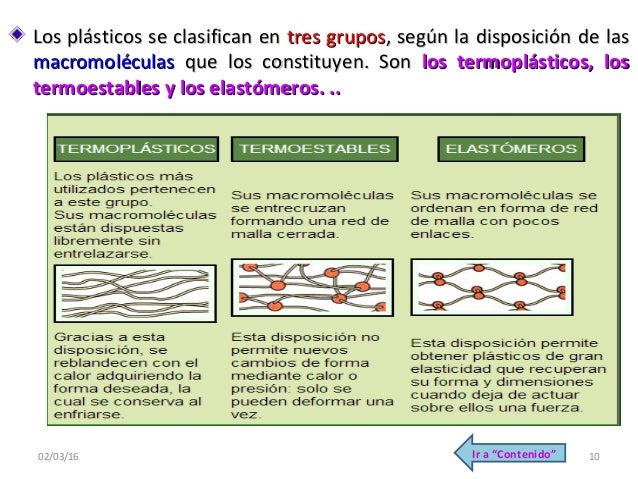
MATERIALES PLÁSTICOS.
En esta página encontrareis abundante información para estudiar y realizar los deberes y tareas sobre de los Plásticos:
Estas son las actividades y posibles preguntas para el control:
Estos son todos los apuntes y respuestas a las preguntas:

- Métodos de conformación o moldeo de plásticos en tecno 12-18
IDENTIFICACIÓN Y RECICLADO:
TÉCNICAS DE IDENTIFICACIÓN DE PLÁSTICOS EN OBJETOS YA FABRICADOS: Como identificar el plástico con el que están hechos los objetos:
Técnicas de identificación de plásticos y ciclo del plástico.
En este documento y en esta presentación se hace un resumen bastante completo sobre los materiales plásticos:
- Más información en los siguientes enlaces a presentaciones con contenidos interesantes de Slideshare.net :(Para verlas debes pulsar el botón play en las diapositivas de la imagen central, anota la barra de direcciones para incluirla en la bibliografía.)
- Otros enlaces:
- Libros vivos.net (sigue las distintas fichas sobre la obtención, tipos de plásticos, procesos de fabricación, trabajo con plásticos y observa los distintos métodos de conformación de forma interactiva). Revisa también el material complementario, puede ser útil.
- http://aliso.pntic.mec.es/cmal0029/PLASTICOS/Index.html
- Puedes seguir el desarrollo de contenidos, la unidad interactiva y el material complementario de esta página.
lunes, 24 de septiembre de 2018
TAREAS "ON LINE" 3º E.S.O. 1º TRIMESTRE
1ª TAREA: ( Plazo aproximado hasta 15 de Octubre )
- Participar en la elaboración de UNA O DOS actividades COMPLETAS de " TECNOLOGÍA Y PROCESO TECNOLÓGICO".
- Existen programas ofimáticos (tipo Word, Excel, PowerPoint, etc) "on line" que permiten trabajar a varios usuarios desde distintos lugares** en el mismo documento. Una de esas posibilidades es Google Docs o Google-Drive (Documentos en linea).
- Cada participante debe incluir su nombre e inicial de los apellidos y el curso al final de la cuestión que elabore.
- En este apartado aprenderemos a usar el procesador de textos de Google Docs o Google- Drive , elaborando entre todos los alumnos de clase un trabajo de forma colaborativa.
- La actividad debe estar bien redactada, con sentido, sin faltas de ortografía...
- Se pueden aplicar formatos de negrita, cursiva, subrayado, tamaño, color, numeración, viñetas, tablas, etc según las posibilidades que muestra la barra de herramientas para que la respuesta quede en letra menor y diferente al enunciado.
- Aclarando con imágenes, si es posible....
- No hace falta guardar. Se actualiza automáticamente. ....¡Adelante! Seguro que os gusta la experiencia....
- Recomendable utilizar la información dada en clase, los apuntes (fotocopias ), el libro texto de 3º, el blog.
- Publicación de comentarios en al menos cinco entradas, artículos o post diferentes del Blog sobre:
- TECNOLOGÍA. El proceso tecnológico. (Impacto tecnológico, medioambiental, obsolescencia, etc. )
- Debéis acceder al blog, leer o ver las entradas (artículos ó post) publicados, pulsar sobre la opción "nº de comentarios" para que se despliegue un cuadro donde publicar comentarios. Ahí escribís vuestra opinión sobre el artículo seleccionado, os identificáis como cuenta de Google introduciendo los datos de vuestra cuenta de correo y pulsáis publicar comentario.
- Si el proceso es correcto os aparecerá un mensaje diciendo que "el comentario se hará visible después de la moderación". Quiere decir que el comentario se guarda a la espera de que yo le dé el "visto bueno" y se incorpore al blog definitivamente.
- Para realizar los comentarios en el blog, necesitareis una cuenta de correo electrónico :
- Creación de una cuenta de correo:
- Vamos a crearnos una cuenta de correo en algún servidor: Hotmail, Yahoo, Gmail, etc. Si ya tenéis alguna, tenéis esta parte superada.
- Si no tenéis y queréis crear una cuenta en Google para acceder a todos los servicios que ofrece: Mapas, Calendar, Docs (documentos en linea, texto, presentaciones, hojas de cálculo, etc), podéis abrir una cuenta en Gmail.
- Para ello accederemos a la siguiente dirección:
- https://www.google.com/accounts/NewAccount?service=mail&continue=http%3A%2F%2Fmail.google.com%2Fmail%2Fe-11-4dc33a5f9ecd6377c6dfede49899f-b3243a51ccdc80773f5473a33c5f1723a91e10b8&type=2
¡S U E R T E !
HARDWARE: ARQUITECTURA Y FUNCIONAMIENTO DEL ORDENADOR
Aquí tenéis información de utilidad para resolver algunas cuestiones:
- Hardware de un ordenador. Avanzado.
- Resumen completo con animaciones en tecno 12 - 18
En clase hemos dado apuntes, tenemos el libro de texto, y podemos desmontar algún ordenador para observar cada una de sus componentes y sus funciones, pero si no ha quedada claro podemos ver este video que lo repasa todo ( y además con buena música.....)
Clasificación popular:
Es simple...
...Hardware es todo lo que puedes golpear, tirar, morder, o pisotear de un ordenador cuando no funciona...
... el Software es lo que solo puedes insultar... porque se esconde cobardemente tras la pantalla...
La Placa Base y sus componentes
Te explicamos los componentes y el funcionamiento de los elementos de una placa base. La placa base contiene una serie de los dispositivos más importantes del ordenador como el procesador, el disipador, la memoria Ram para almacenamiento, etc...N
No te pierdas estos fantásticos y útiles consejos sobre tecnología e informática de utilidadTV
martes, 19 de junio de 2018
LOS REPOSITORIOS SOCIALES
Los repositorios sociales o sitios Web 2.0 son colecciones de materiales compartidos por los usuarios en plataformas que permiten alojar, etiquetar, votar y comentar estos materiales.
Estos sitios disponen de sus propios motores de búsqueda o buscadores.
Una vez publicados, los archivos se pueden etiquetar, comentar y compartir con nuestros contactos, desde el mismo sitio Web. También se pueden crear grupos sobre diversos temas, ó unirnos a grupos ya creados.
Si consideramos interesantes los “materiales o documentos” de un usuario podemos “seguirlo” pulsando el botón “Seguir” “Suscribirse” ó suscribirlo mediante un canal RSS a nuestra cuenta.
PRESENTACIONES,
En la actualidad se pueden crear presentaciones con programas como PowerPoint e Impress con contenidos de tipo texto, imagen, sonido y vídeo. Después podemos “subir” o publicar estas presentaciones y etiquetarlas para facilitar su búsqueda en los siguientes sitios:
- SlideShare (http://www.slideshare.net ) permite presentaciones de diapositivas de diversos formatos y otros tipos de documentos, pero pierde los efectos de animación o transición que se hayan dado a la presentación antes de “subirla” pero se pueden recuperar si descargamos la presentación en otro ordenador. Ejemplo: https://www.slideshare.net/tecnomacar/resistencias-electrnicas
-
Son sitios web 2.0 para alojar presentaciones, mantiene los efectos de animación y transiciones entre diapositivas diseñadas al crear la presentación en nuestro ordenador.
- Ejemplos: Alguna de las presentaciones realizadas por vosotros en cursos anteriores
- Aquí tenéis las de este curso sobre Redes informáticas
- Issuu (http://issuu.com) Se utiliza para convertir archivos pdf en objetos flash dando un aspecto de revista impresa, a la que se les pasan las páginas. -->--> Ejemplo: Manual de Audacity Manual por sesiones
LOS REPOSITORIOS SOCIALES
- Scribd (http://www.scribd.com ). Sirve par compartir cualquier documento ofimático: informes, artículos y presentaciones.
- Ejemplo: Las catedrales góticas
- Prezi: Presentaciones sobre una única diapositiva en la que se pueden recorrer los distintos elementos.
- Accede a la página principal de PREZI , Página principal:
- Ejemplos:
- Os recomiendo esta presentación para repasar la historia de 4º de la ESO: click aquí
- Os recomiendo esta presentación para repasar la Lengua de 4º de la ESO: acceder
V Í D E O.
- YouTube: Cada día es más sencillo grabar y editar vídeo, y descargarlas en el ordenador. YouTube es el sitio web 2.0 por excelencia para alojar y compartir vídeos. (http://es.youtube.com óhttp://www.youtube.com ) ->-->-->
- Ejemplo: El renacimiento en España
- Vimeo: Permite alojar y compartir vídeos en alta definición, es el mayor competidor de YOUTUBE. ( https://vimeo.com/es)
- Ejemplo : La célula
- Mediateca de Educamadrid. Es el portal de vídeos de la Comunidad de Madrid.(http://mediateca.educa.madrid.org )
- TeacherTube: (http://www.teachertube.com ) Es el Youtube de los profesores para compartir videos sobre idiomas, artes, tecnología, ciencias, matemáticas. Está en ingles.
- Pixabay Es un increíble banco de imágenes en español, en el que además de imágenes, puedes buscar vídeos y descargarlos gratuitamente. Tiene Copyright. Sara Ju.
- Otros son: Metacafe (http://metacafe.com) y Dotsub (http://dotsub.com).
FOTOGRAFÍAS E IMÁGENES
Los repositorios de fotografías permiten alojar fotografías, organizarlas en álbums, compartirlas con familiares y amigos y formar grupos sobre un tema. Algunos sitios web2.0 para alojar fotografías son.
- Flickr. ( http://flickr.com) ---> -----> ----> Ejemplo de fotos sobre Sevilla
- Ipernity. (http://ipernity.com) similar a Flickr con fotografías, también permite alojar blogs, documentos, vídeos y música.
- Por ejemplo visitar un Álbum de fotos sobre El Escorial
- Panoramio: (http://www.panoramio.com) Un sitio web para alojar fotografías y localizarles geográficamente con Google Earth. En 2014 pasó a integrarse en Google Maps.
- Google Fotos: (antes se llamaba Picasa) ( http://picasaweb.google.com) Servicio de Google para alojar fotografías. Google Fotos
- Pexels imágenes con licencia Creative Commons Zero (CC0).
- Pixabay. Imágenes gratuitas de alta calidad.
- StockSnap.io imágenes con licencia Creative Commons Zero (CC0).
- Fotos de dominio público (Public Domain Pictures.net).
- Public Domain Archive, es un banco de imágenes cuyos derechos posee la ONU.
- Gettyimages es en español, y nos ofrece un gran banco de imágenes y vídeos gratuitos con un buscador que se clasifica por ideas para hacerte más fácil tu búsqueda. Todo el contenido es Copyright, es decir, tiene todos los derechos reservados. Sara Ju.
Bancos de música y sonidos
ROCKOLA FM: Web para escuchar música y radio por Internet.
- Soundcloud. Dispone de un banco de música y sonidos con licencias Creative Commons, Dominio Público y con todos los derechos reservados.
- Audionautix. Banco de música con licencia Creative Commons reconocimiento.
- Free Music Archive con una comunidad de usuarios que seleccionan aquellos recursos sonoros de mejor calidad.
- Soundible, efectos sonoros con licencias Creative Commons.
- Banco de imágenes y sonidos del Intef: http://recursostic.educacion.es/bancoimagenes/web/
- Jamendo Es un comunidad abierta donde puedes encontrar un gran variedad de música bajo un Licencia Creative Commons. También tiene el propósito de dar a conocer grupos independientes. Sara Ju.
Este artículo es un resumen de la obra original del Departamento de TIC del CRIF "LAS ACACIAS" de Madrid y se publica bajo una LICENCIA CREATIVE COMMONS CC - BY-NC-SA
lunes, 18 de junio de 2018
T A R E A S 4º E. S. O.
La creación del wiki será el trabajo obligatorio a realizar de forma colaborativa y responsable por todos los miembros desde ahora y hasta finales del mes de curso.
Contará como nota, similar a un exámen y sin participar activamente en todas las tareas que se vayan pidiendo no se puede aprobar.
Se darán las instrucciones necesarias cada semana para que aprendáis a introducir texto en cada una de las páginas que se creen, imágenes, enlaces a otra páginas web dentro y fuera del wiki, incrustar o insertar elementos multimedia (presentaciones, documentos, vídeos, audios, etc.) desde Internet o a subir archivos de vuestro ordenador, etc.
Podéis seguir los consejos dados en la página de manejo del wiki, preguntar en los foros o a través de mensajes.
¡Suerte!
1ª T R I M E S T R E: ( Plazo aproximado hasta 20 de noviembre ... )
- Participar en la elaboración de Varias actividades COMPLETAS:
- ( No un par de líneas sino lo equivalente a media página a letra normal)
HARDWARE: ARQUITECTURA Y FUNCIONAMIENTO DEL ORDENADOR".
- Existen programas ofimáticos (tipo Word, Excel, PowerPoint, etc) "on line" que permiten trabajar a varios usuarios desde distintos lugares** en el mismo documento. Una de esas posibilidades es Google Docs o Google-Drive (Documentos en linea).
- En este apartado aprenderemos a usar el procesador de textos de Google Docs o Google- Drive , elaborando entre todos los alumnos de clase un trabajo de forma colaborativa, como en el wiki.
- No se va a pedir identificación, para mejorar la accesibilidad, por lo que cada cual debe incluir su nombre de usuario del wiki al final de la cuestión que elabore.
- No hace falta guardar. Se actualiza automáticamente.
- ¡Adelante! Seguro que os gusta la experiencia....
- Recomendable utilizar la información dada en clase, los apuntes (fotocopias ), el libro texto de 4º, tecno 12-18, y las páginas del wiki .
- Acceso a las cuestiones de Hardware:
- Participar con la aportación de UNA O DOS Diapositivas COMPLETAS en la creación de una presentación que desarrolle el tema: "REDES INFORMÁTICAS. TIPOS DE REDES " .
Acceder a GOOGLE DRIVE, Crear y compartir un documento en Google DRIVE. - - - - - - -
- En este apartado debéis crear vuestros propios documentos en Google Drive y después compartirlos.
- La elaboración se puede hacer abriendo un documento nuevo en blanco desde Google Drive o subir documentos o archivos ya realizados que tengáis en vuestro ordenador.
- Debéis acceder a Google Drive y crear tres tipos de documentos :
- Debéis subir a Google Drive el trabajo de Word de Hardware, el de PowerPoint de Redes Informáticas y algún otro documento nuevo en blanco desde Google Drive.
- Una vez creados los documentos debéis compartirlos en el wiki, compartiendo el enlace para que todos podamos verlo y editarlo…(con o sin identificación) y colaborar en él.
- Compartir los tres documentos anunciándolos en la página de "Trabajos de Hardware" del wiki creada para ello:
- Se debe anunciar o presentar la presentación y luego crear el enlace: Siguiendo el ejemplo....
- Presentar los documentos , escribir el texto que servirá de enlace, seleccionarlo : Por ejemplo "pulsar aquí", "acceder", "visitar", "ir a "etc.
- Pulsar sobre el botón Link (el de la cadena) de la barra de herramientas de la página del wiki, seleccionar "Dirección Web" (Web Address) y abrir en una ventana/pestaña nueva.
- Ir al documento de Google Drive que queremos enlazar y copiar el "enlace para compartir":
- Volver a la página del wiki y pegar en el cuadro que tenemos preparado, y añadir LINK (Add Link )
- Ya está, solo queda probarlo….!!!
- Explorar varios portales de Internet que alojan presentaciones de tipo PowerPoint: por ejemplo Slideboom, SlideShare o similares , subir la presentación PowerPoint sobre "Redes informáticas" publicarla y compartirla.
- Proceso en Slideboom**
- Acceder a la web de Slideboom ( http://www.slideboom.com )
- Registrarse e Iniciar sesión con una dirección de correo y una contraseña. (Dando los mínimos datos posibles, e incluso inventados)
- Revisar la presentación realizada sobre Redes Informáticas y los datos personales, (quitar el nombre completo, poner el usuario del wiki, solo el nombre, algún apodo,) quitar todo dato comprometedor y guardar la presentación con otro nombre (para conservar también intacta la original) etc
- Pulsar sobre el botón SUBIR - UPLOAD Examinar en el equipo para Subir la presentación .
- Puedes rellenar el título, una descripción, seleccionar una categoría, poner etiquetas para clasificarlo, y seleccionar privacidad Pública o Privada (Solo para los usuarios que reciban el enlace.)
- Pulsar sobre el botón Submit para publicar y comprobar que la operación se ha realizado con éxito y es visible.
- Comprueba que en las publicaciones de Slideboom las presentaciones conservan las animaciones y transiciones mientras que en Slideshare las diapositivas son "estáticas".
- Compartir la presentación anunciándola en la página de presentaciones del wiki creada para ello:
- Se debe anunciar o presentar la presentación y luego crear el enlace: Siguiendo el ejemplo....
- Pulsar sobre el botón Link (el de la cadena) de la barra de herramientas de la página del wiki, seleccionar "Dirección Web" (Web Address) y abrir en una ventana/pestaña nueva.
- Ir a Slideboom, al lugar donde tenemos publicada la presentación y copiar su URL o el "enlace para compartir":
- Volver a la página del wiki y pegar en el cuadro que tenemos preparado, y añadir LINK (Add Link )
- Ya está, solo queda probarlo….!!!
- Insertar, "embeber", o incrustar la "Presentación tipo PowerPoint sobre "Redes de ordenadores" realizada y publicada en la tarea anterior ( SlideShare, Slideboom, o similares) en la página "Redes Informáticas" : según se muestra en este vídeo
- Presentaciónes P R E Z I :
- Ir a la página del wiki - "PRESENTACIONES PREZI" - explorar presentaciones interesantes sobre algún tema de 4º E.S.O. y recomendar dos presentaciones siguiendo los ejemplos.
2 ª T R I M E S T R E: - - - ( Plazo aproximado hasta principios de marzo ... )
- Participar en la elaboración de tres o cuatro cuestiones del trabajo colaborativo:
- Acceder a GOOGLE DRIVE, Crear y compartir una hoja de cálculo en Google DRIVE. - - - - - - -
En este apartado debéis crear vuestros libros u hojas de cálculo en Google Drive y después compartirlos.
- La elaboración se puede hacer abriendo una hoja de calculo nueva en blanco desde Google Drive y realizar alguna de las prácticas de clase o subir algún Libro de las prácticas ya realizados que tengáis en vuestro ordenador.
- Una vez creados los documentos debéis compartirlos en el wiki, compartiendo el enlace para que todos podamos verlo, editarlo…y colaborar en él.
- Compartir los Libros - Hojas de cálculo anunciándolos en la parte inferior de página de "Hojas de cálculo : E x c e l" del wiki:
- Se debe anunciar o presentar el libro y luego crear el enlace: Siguiendo el ejemplo....
- Presentar el documento , escribir el texto que servirá de enlace, seleccionarlo : Por ejemplo "pulsar aquí", "acceder", "visitar", "ir a "etc.
- Pulsar sobre el botón Link (el de la cadena) de la barra de herramientas de la página del wiki, seleccionar "Dirección Web" (Web Address) y abrir en una ventana/pestaña nueva.
- Ir al documento de Google Drive que queremos enlazar y copiar el "enlace para compartir":
- Volver a la página del wiki y pegar en el cuadro que tenemos preparado, y añadir LINK (Add Link )
- FORMULARIOS:
- Aquí tenéis ejemplos de formularios:
Cumplimentar el formulario sobre "Hábitos informáticos". (Acceder desde aquí, y sobre la Valoración del curso: (acceder aquí)(rellenar el test y al terminar pulsar "ENVIAR")
- Aquí tenéis ejemplos de formularios:
3ª T R I M E S T R E:
Tarea 1: SEGURIDAD INFORMÁTICA
- 1. - Participar en la elaboración de al menos dos definiciones o preguntas cortas y otras dos actividades largas COMPLETAS: ( No un par de líneas sino lo equivalente a un par de páginas a letra normal) de las :
- 2 . - LOS PELIGROS DE INTERNET
- En las clases de tutoría suelen tratarse los temas de “Los peligros de Internet” y de “Acoso escolar”, en una charla dada por una pareja de policías. Vamos a repasarlo y reforzar nuestras experiencias con la siguiente actividad.
- Comentar al menos 5 vídeos de la página "LOS PELIGROS DE INTERNET", en los foros de debate de dicha página... (se ve un vídeo, se busca si ya hay un dialogo abierto con el título de ese vídeo, y se comenta en el debate de ese vídeo en el foro correspondiente siguiendo lo dicho por otro compañero, si no hay ningún "hilo" abierto sobre ese tema se inicia un dialogo nuevo y otros continúan...).
- 3- Revisar los vídeos, los apuntes del tema, vuestra experiencia y conocimiento, el documento de **guía de exposición de los vídeos** y después:
- Comentar vuestras "CONCLUSIONES O RECOMENDACIONES FINALES EN EL USO DE INTERNET y prevención del ACOSO ESCOLAR ", de cada apartado de debate de dicha página.
TAREA 2: REPOSITORIOS SOCIALES, ANÁLISIS Y RECOMENDACIÓN DE WEBS.
1 . - Selección de diversos sitios Web, que consideréis de interés para los compañeros.
- Exploración de tipos de licencias de propiedad intelectual asignadas a diferentes sitios web:
- Debes añadir al menos 3 sitios webs interesantes que conozcas para T.I.C.O. (lo que vamos tratando en clase) o alguna otra asignatura en la página WEBS INTERESANTES especificando :
- Título del sitio o página web, descripción de su contenido, dirección URL y tipo de licencia de propiedad intelectual (Todos los derechos reservados C ó Algunos derechos reservados by, sa, nc, nd).
- Encontrareis información sobre ello en la página oficial de Creative Commons España a la podéis acceder desde aquí.
- Crear enlaces a los sitios recomendados según se explicó en prácticas anteriores (que no sea la dirección URL, sino del tipo: Leer más, acceder, visitar, ir a, etc...
- Puedes hacer una búsqueda general, con algún buscador habitual o contenidos y webs con contenido reutilizable con licencia CC accediendo a la búsqueda desde aquí: Búsqueda de contenidos licencia CC
2.- SELECCIÓN DE RECURSOS DE LOS DISTINTOS REPOSITORIOS SOCIALES:Utiliza los buscadores de cada Repositorio social, Revisa los distintos tipos de repositorios sociales o plataformas de recursos, presenta y recomienda al menos 5 de tipos diferentes (por ejemplo 1 de presentaciones, otro de vídeos, otro de documentos, otro de fotografías, otro de música, otro de sonido, etc. ) para distintas asignaturas, o diversos ámbitos....
Indica: Título del sitio o página web, descripción de su contenido, enlace a su dirección URL y tipo de licencia de propiedad intelectual (Todos los derechos reservados C ó Algunos derechos reservados by, sa, nc, nd).Este apartado se hará en el documento al que puedes acceder desde aquí para que sea más fácil editar todos a la vez:
Suscribirse a:
Entradas (Atom)